- Download en installeer de Microsoft authenticator app op al je apparaten die je wilt gebruiken.
- Ga naar Office.com en meld je aan met je account.
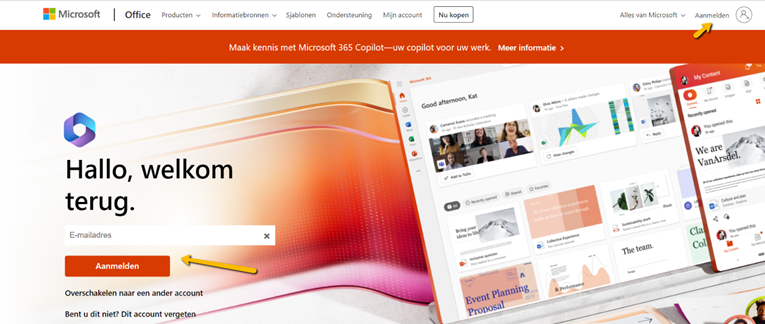
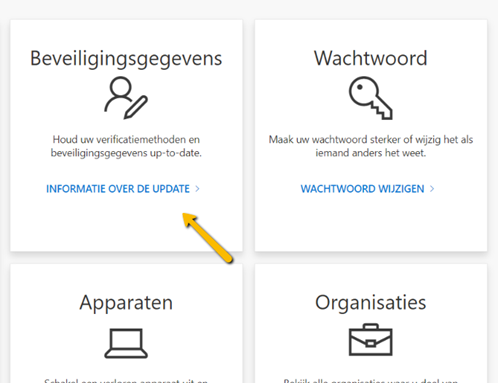
- Klik rechtsboven op je naam en ga naar “account weergeven”. Klik dan op het blok “Beveiligingsgegevens”:
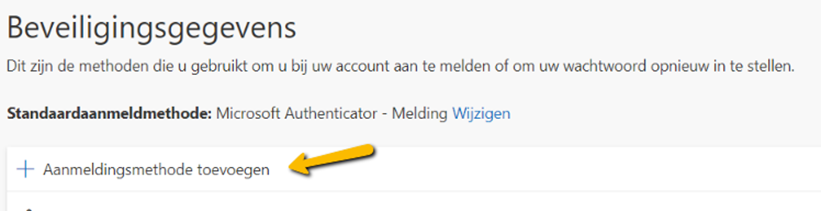
- Klik hier op “Aanmeldingsmethode toevoegen”, selecteer “Authenticator-app” en klik op toevoegen.
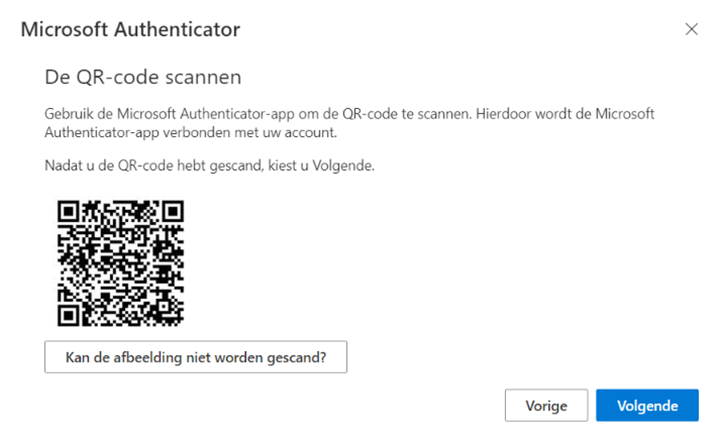
- Doorloop alle stappen door te klikken op “volgende”.
- Voeg je account toe aan de authenticator-app door de QR-code te scannen of de code in te voeren.
- Verstuur de beveiligingscode die door je app wordt gegenereerd.
Beveiligingscodes wijzigen elke 30 seconden. Je moet mogelijk wachten tot de app een nieuwe geldige beveiligingscode genereert.
Het instellen is voltooid. Doorloop dit proces met alle apparaten die je voor dit account wilt gebruiken. Er kunnen per account 5 apparaten worden toegevoegd.
Opmerkingen
0 opmerkingen
Artikel is gesloten voor opmerkingen.