De kandidaat lijstpagina wordt gebruikt om alle kandidaten weer te geven met de hierbij horende status en aan welk bureau ze zijn gekoppeld.
De lijstpagina kan worden geopend door de module "kandidaat" aan te klikken of door te klikken op kandidaat lijst.
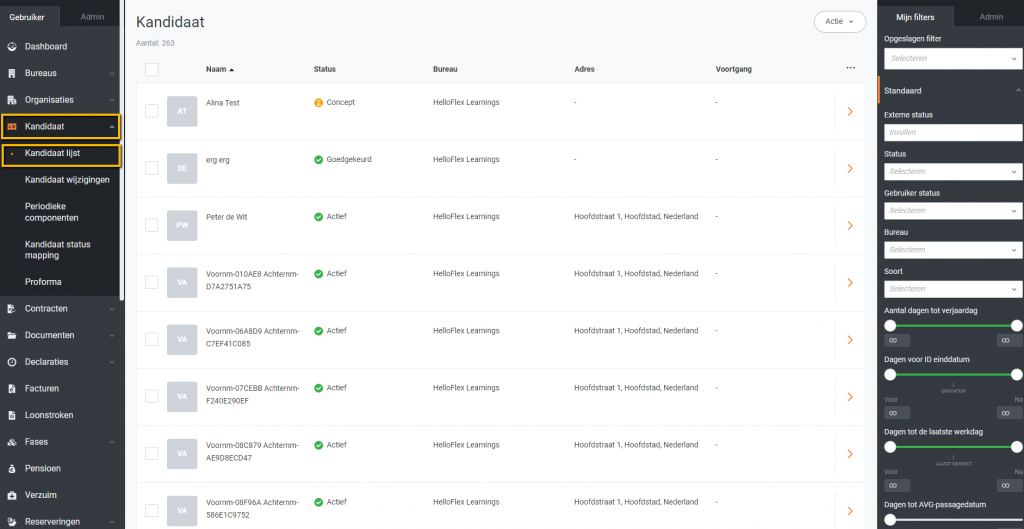
Alle rijen zijn klikbaar en openen de detailpagina van de betreffende kandidaat. Standaard worden de volgende kolommen weergegeven:
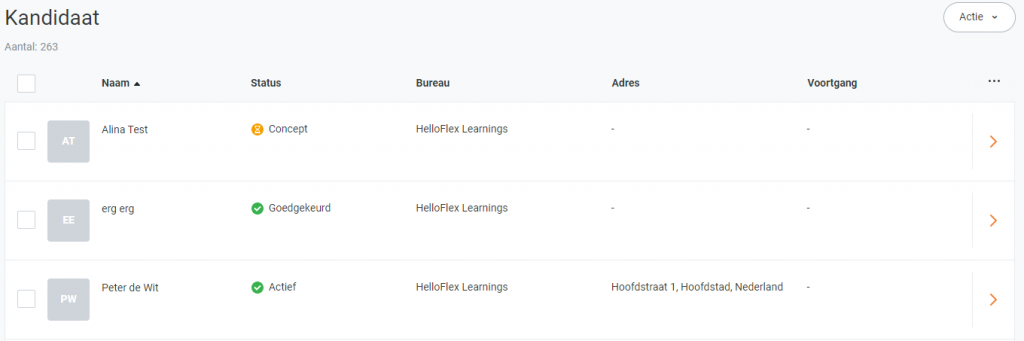
- Checkbox - deze wordt gebruikt voor het selecteren van de kandidaat voor volgende acties via het menu "acties".
- Naam - de volledige naam van een kandidaat. Standaard is de volgorde van 0 tot Z, maar dit is aan te passen.
- Status - de huidige status van de kandidaat. Standaard worden kandidaten met de status "verwijderd" onderaan de lijst weergegeven.
- Bureau - geeft het gerelateerde bureau van een kandidaat weer. Klik op de naam van het bureau om de detailpagina van het bureau weer te geven.
- Adres - geeft het volledige contactadres weer van de kandidaat.
Er zijn extra kolommen die kunnen worden geactiveerd via het menu met de drie puntjes. De geselecteerde kolommen worden weergegeven tijdens de volgende selecties en opgeslagen in de "Cookies". Als de "Cookies" worden opgeschoond, worden de standaardkolommen weergegeven.
De lijst met optionele kolommen:
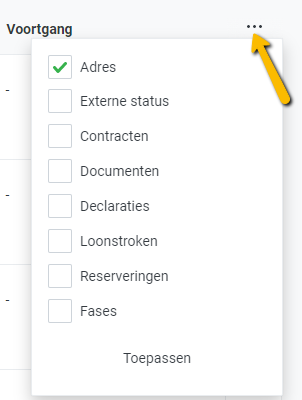
- Adres - is standaard ingeschakeld. De beschrijving staat hierboven. Indien gewenst kan je deze hier uitvinken zodat deze niet meer standaard zichtbaar is.
- Externe status - toont de status van een kandidaat in FlexService. Als de cel leeg is, is de kandidaat niet beschikbaar in FlexService.
- Contracten - toont het aantal Contracten met betrekking tot deze Kandidaat. Als er op dit nummer wordt geklikt, wordt de gebruiker doorgestuurd naar de lijstpagina Contracten en wordt het filter op de specifieke kandidaat toegepast.
- Documenten - geeft het aantal documenten weer dat betrekking heeft op deze Kandidaat. Als er op dit nummer wordt geklikt, wordt de gebruiker doorgestuurd naar de pagina Documentenlijst en wordt het filter op de specifieke kandidaat toegepast.
- Declaraties - toont het aantal declaraties gerelateerd aan deze Kandidaat. Als er op dit nummer wordt geklikt, wordt de gebruiker doorgestuurd naar de lijstpagina met declaraties en wordt het filter op de specifieke kandidaat toegepast.
- Loonstroken - toont het aantal loonstroken met betrekking tot deze Kandidaat. Als er op dit nummer wordt geklikt, wordt de gebruiker doorgestuurd naar de pagina met de lijst met loonstroken en wordt het filter op de specifieke kandidaat toegepast.
- Reserveringen - toont het aantal Reserveringen met betrekking tot deze Kandidaat. Als er op dit nummer wordt geklikt, wordt de gebruiker doorgestuurd naar de pagina met de reserveringslijst en wordt het filter op de specifieke kandidaat toegepast.
- Fases - toont het aantal Fases gerelateerd aan deze Kandidaat. Als er op dit nummer wordt geklikt, wordt de gebruiker doorgestuurd naar de lijstpagina Fases en wordt het filter op de specifieke kandidaat toegepast.
Via de Actie knop, is het mogelijk om een kandidaat uit te nodigen om zich in te schrijven of zelf toe te voegen. Bekijk dit artikel voor meer uitleg over het toevoegen van kandidaten.
Daarnaast is het mogelijk om naar een geselecteerd aantal kandidaten een e-mail te verzenden, of een export te draaien. Bekijk dit artikel voor meer uitleg over de mogelijke acties op de kandidaat lijstpagina.
Opmerkingen
0 opmerkingen
Artikel is gesloten voor opmerkingen.