Even op weg helpen
In de module Medewerker kunnen gegevens over medewerkers worden bijgehouden en tevens zijn in deze module diverse gegevens te zien die een overzicht geven van de taken, relatiebeheer, aanvragen en plaatsingen waarmee de medewerker bezig is. In ons voorbeeld gaan we een nieuwe medewerker toevoegen vanuit de module Medewerker. Op een zelfde wijze kan een medewerker worden ingevoerd op de volgende plaatsen:
- bij een afdeling in de module Bureau, tab Organisatie; de ingevoerde medewerker behoort automatisch bij de afdeling en bij het bureauonderdeel waaronder hij is ingevoerd;
- in de tab Medewerker van de module Bureau; de medewerker behoort automatisch bij het bureauonderdeel waaronder hij is ingevoerd; de eventuele afdeling moet zelf worden aangegeven.
 De module Medewerker kent, afhankelijk van je bureau-instellingen, de volgende tabs:
- Stamgegeven
- TeDoen
- Relatiebeheer
- Dossier
- Opmerking
- Kandidaat
- Onderhanden
- Onderhanden (1)
In de tab Stamgegeven kunnen gegevens als naam, adressen, telefoonnummers, geslacht, burgerlijke staat, enz. worden ingevuld/gewijzigd. Ook het bureauonderdeel waar de medewerker werkzaam is, en de afdeling daarbinnen kunnen hier worden aangegeven, evenals zijn functie en specialisme.
Een nieuwe medewerker aanmaken in FlexService
Via menu “Bewerken”, optie “Nieuw” (of met de toet combinatie CTRL+N) gaan we een nieuwe medewerker toevoegen. De wizard “Nieuwe medewerker aanmaken” start op en we vullen de ons bekende gegevens in. Gegevens die niet verplicht en geel gekleurd zijn kunnen worden overgeslagen en achteraf alsnog in de module Medewerker op het tabblad Stamgegeven worden toegevoegd.  Druk op de Enter-toets, er volgt nu een controle of de medewerker reeds bestaat en daarna op [Volgende].
  De velden “Geslacht” en “Naam” zijn verplicht. Eventueel vul je hier gelijk ook al het bedrijfsonderdeel, de afdeling en de functie van de nieuwe medewerker in. Klik op [Volgende]. In het volgende scherm kan worden bekeken of de naam goed ontrafeld is en is het mogelijk wijzigingen aan te brengen.
 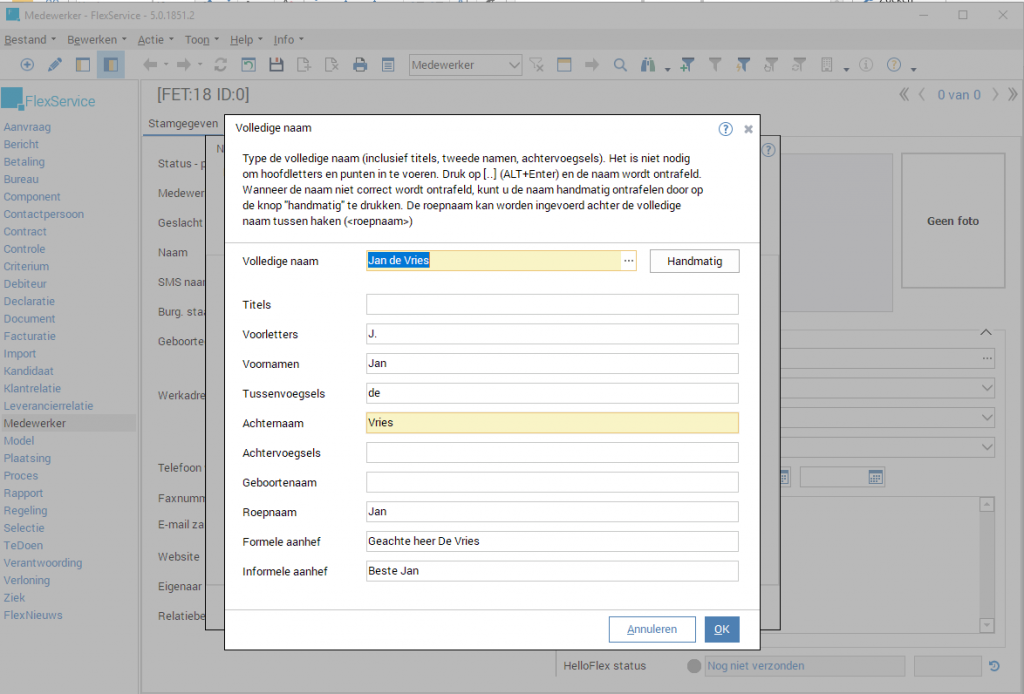 Klik op [OK] en vervolgens op [Volgende]. In het volgende scherm moet de eigenaar van de nieuwe medewerker worden opgegeven. Dit onderdeel wordt eigenaar van de medewerker. Deze gegevens zijn van belang om te zoeken en voor autorisatie.
 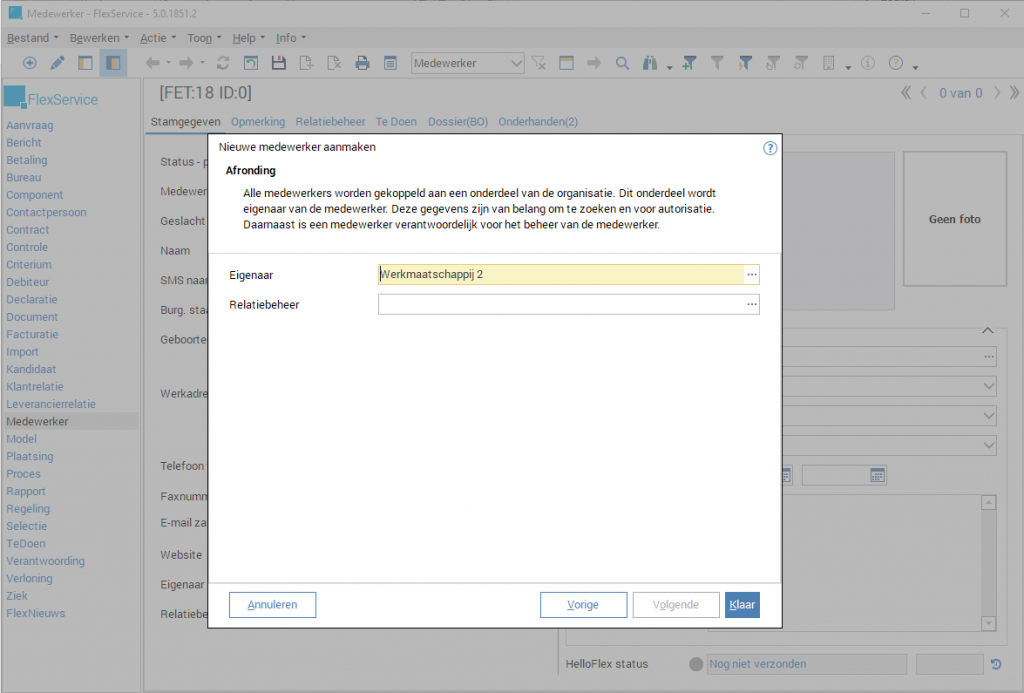 Tot slot klik je op de knop [Klaar], de nieuwe medewerker is nu aangemaakt in FlexService. Je komt nu in op het tabblad “Stamgegeven” terecht. Hier kunnen aanvullende gegevens worden ingevuld. In tegenstelling tot kandidaten is er bij medewerkers niet een standaard nummeringmethode ingesteld en wordt er niet automatisch een nummer gegenereerd. Het veld kan leeg worden gelaten of er kan een eigen nummer worden ingevoerd.
Een nieuwe medewerker aanmaken in de FlexAdministrator
Om de nieuwe medewerker in FlexService te laten inloggen is het noodzakelijk de medewerker ook in de FlexAdministrator (beheertool) aan te maken. Start de FlexAdmininstrator op en ga naar module Autorisatie. Via menu “Bewerken”, optie “Nieuw” (of met de toet combinatie CTRL+N) kunnen we de wizard starten voor een nieuw inlogaccount.  Kies voor ‘Nieuwe gebruiker’ en druk op Volgende:
  Vul nu de gele velden in en selecteer in het laatste veld de aangemaakte medewerker uit FlexService:
  Vul het wachtwoord tweemaal in en klik daarna op [Klaar].
Rechten toekennen
De gebruiker is nu toegevoegd en zou kunnen inloggen in FlexService. Toch moeten we eerst enige rechten toekennen zodat er toegang/autorisatie tot de modules is. Als je dit niet doet zal de gebruiker bij inloggen geen enkel record kunnen zien en een leeg scherm krijgen. Selecteer de nieuwe gebruiker en geef rechts onder in het scherm aan of de gebruiker bij de management informatie mag:  In het tabblad ernaast “Groepen” kan de gebruiker bij een groep worden ingedeeld zodat de gebruiker alle rechten van die groep erft. Rechts onderin het scherm kan de gewenste groep worden geselecteerd en door op [Koppel] te klikken wordt de groep aan de gebruiker toegevoegd. Deze groep komt dan in het bovenste veld te staan. Het verwijderen van een groep uit de rechten van een medewerker kan door in het bovenste veld de bewuste groep te selecteren en op [Ontkoppel] te klikken. Die groep zal dan weer in het onderste veld komen te staan. Sla dit op.
Herstart de service of de FlexLoader
Om de rechten van de groep toe te kennen kan het nodig zijn dat de FlexService-applicatie op de server (FlexLoader of de FamceService) moet worden herstart. Neem hiervoor contact op met jullie systeembeheerder of met Support van FlexService. Als iedereen uitgelogd is kan de herstart uitgevoerd worden. Dit herstarten vindt ook elke nacht automatisch plaats, dus deze wijziging zal de volgende dag sowieso van kracht zijn.
Geen entiteit
Als een gebruiker voor het eerste keer in FlexService inlogt kan het zijn dat de snelkoppeling kolom nog moet worden ingericht. Als de snelkoppeling kolom niet is ingericht zal het scherm: ‘Geen entiteit’ getoond worden: 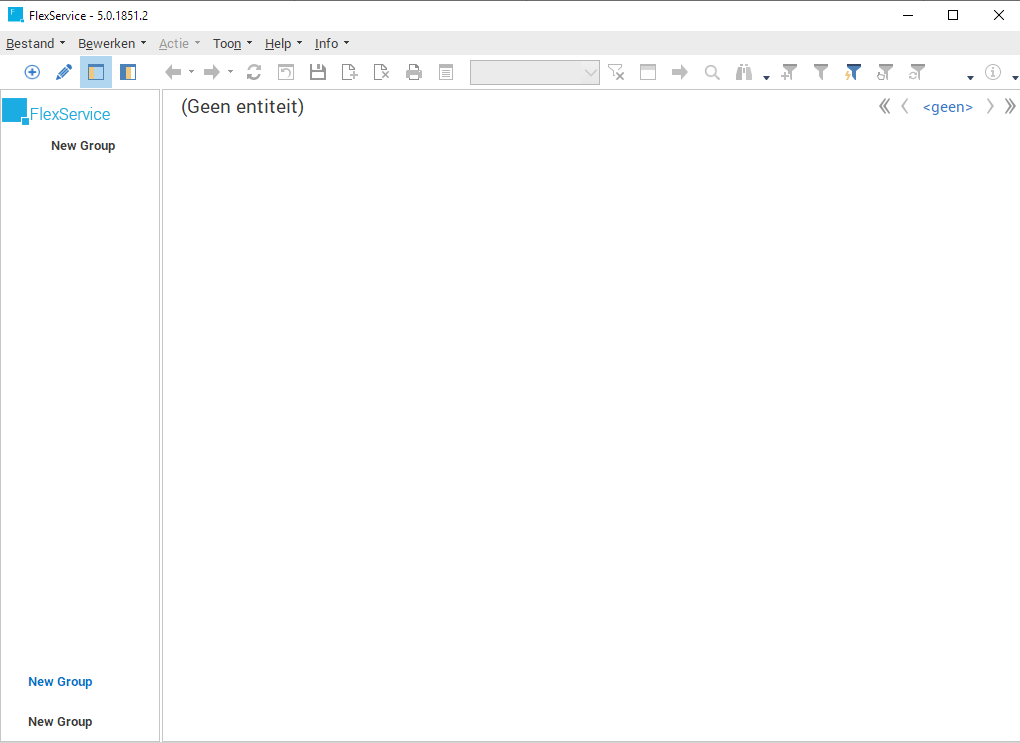 De snelkoppelingkolom moet dan nog worden ingericht. FlexService wil namelijk openen met de module die daar bovenaan staat.
  Met “Toon” -> “Modulen” krijg je een lijst van beschikbare modulen op het scherm. Deze modulen ‘sleep’ je vanuit die lijst naar de snelkoppelingkolom die daar links van staat.
  Als je met je rechtermuis klikt op de naam van de bar die nu “New Group” heet, krijg je de mogelijkheid om een bar toe te voegen, te hernoemen of weg te halen.
Gebruik HelloFlex
Wordt er gebruik gemaakt van HelloFlex, dan verzend je de aangemaakte entiteit, in dit geval de medewerker, naar HelloFlex. Dit doe je door in module Medewerker naar Actie te gaan en vervolgens op ‘Verzend naar HelloFlex’ te drukken.
Rechtsonder in tabblad Stamgegeven zie je bij ‘HelloFlex status’ de status wijzigen:
Activeer de gebruiker in HelloFlex door naar de tab ‘Admin’ te gaan en vervolgens naar de module ‘Gebruikers’. Zoek de gebruiker op en activeer deze via de groene knop ‘Activeren’ rechtsboven.
Na activatie wordt een e-mail naar de gebruiker gestuurd met de uitnodiging om een account voor HelloFlex aan te maken.
Is het de bedoeling dat deze gebruiker (collega) een beheerdersrol op HelloFlex krijgt, dan is een separaat Customer Admin account nodig. Voor het aanmaken van ‘Customer Admin’ accounts, gebruik je de handleiding ‘Beheer HelloFlex Customer Admin accounts - Instructie voor het aanmaken en verwijderen van Customer Admin accounts’.
Aanmaken medewerker account op HelloFlex
Is het ook mogelijk een medewerker account (bureau-user account) aan te maken in
HelloFlex? Ja, dat kan! In HelloFlex ga je naar menu Gebruiker → Bureau. Klik het betreffende bureau aan. Druk op tab Contactpersoon. Druk hier op ‘Toevoegen contactpersoon’.
Vul de gegevens in. Activeer de gebruiker vervolgens op HelloFlex door naar de tab ‘Admin’ te gaan en vervolgens naar de module ‘Gebruikers’ en de gebruiker op te zoeken (zie het voorbeeld van activatie hierboven).
De HelloFlex bureau-user wordt gesynchroniseerd met de entiteit Medewerker in FlexService. Als de bureau-user in HelloFlex de status ‘Actief’ heeft gekregen, wordt er een HR-XMLbericht naar FlexService verzonden. In dit bericht is gedefinieerd dat betreffende gebruiker mag inloggen in FlexService.
Werkt de medewerker in FlexService? Denk eraan de medewerker ook aan te maken in de FlexAdministrator zoals je al eerder las. Op deze manier kan er in FlexService worden ingelogd én gewerkt!
Opmerkingen
0 opmerkingen
Artikel is gesloten voor opmerkingen.